
Scannt deine Ordner vor Ort
Richte es auf die Ordner aus, die du schon hast. Dateien werden dort katalogisiert, wo sie liegen, und nie verschoben, umbenannt oder gelöscht, und eine fehlerhafte Datei stoppt nie einen Scan.
Kostenlos · Open Source · selbst gehostet
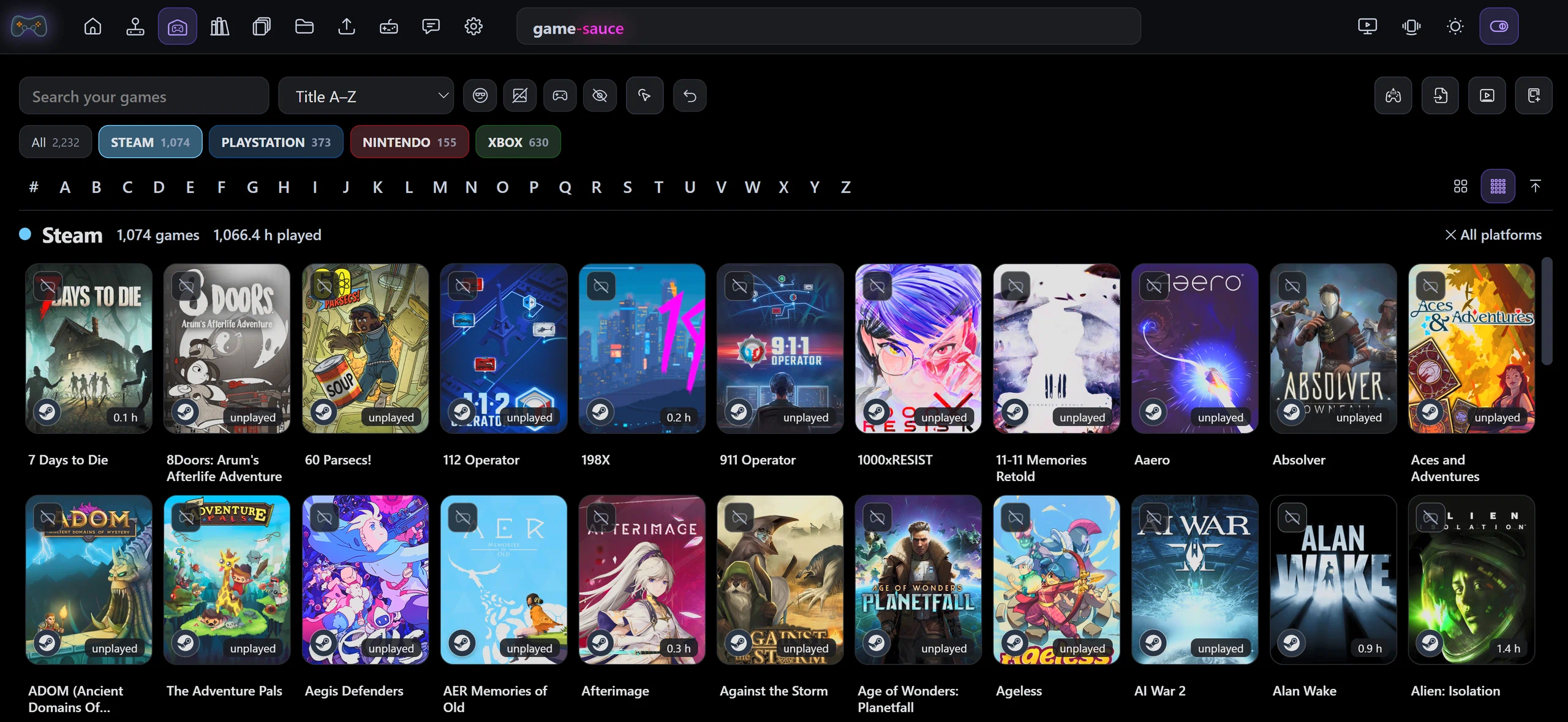
game-sauce katalogisiert die Spiele, die du besitzt, holt die Cover, spielt viele davon in deinem Browser, startet den Rest in den Emulatoren auf deinem PC und bringt die ganze Bibliothek mit einem gamepad-gesteuerten Großbildmodus auf den Fernseher.
Windows · macOS (Apple Silicon) · Linux · Docker, Unraid und Proxmox · Raspberry Pi
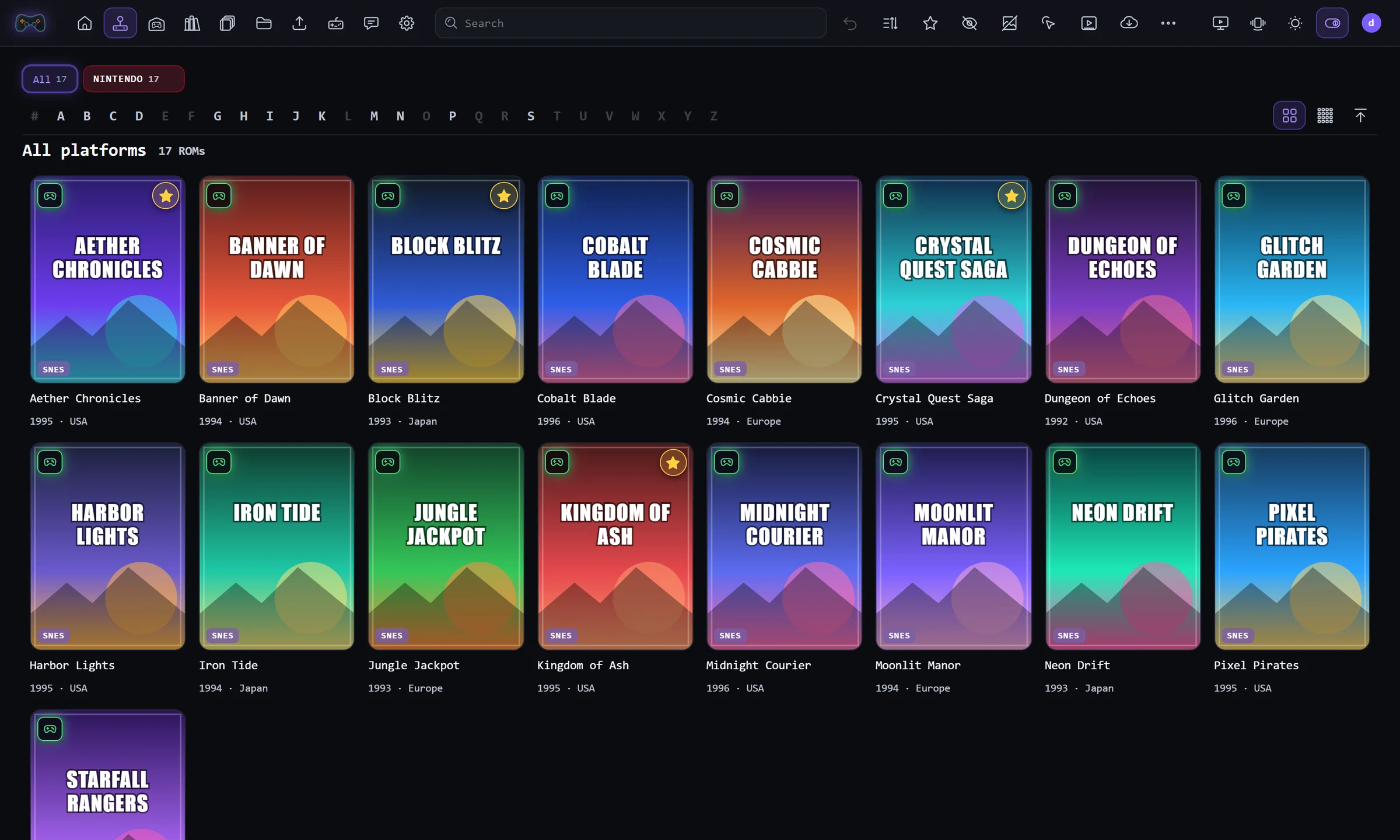
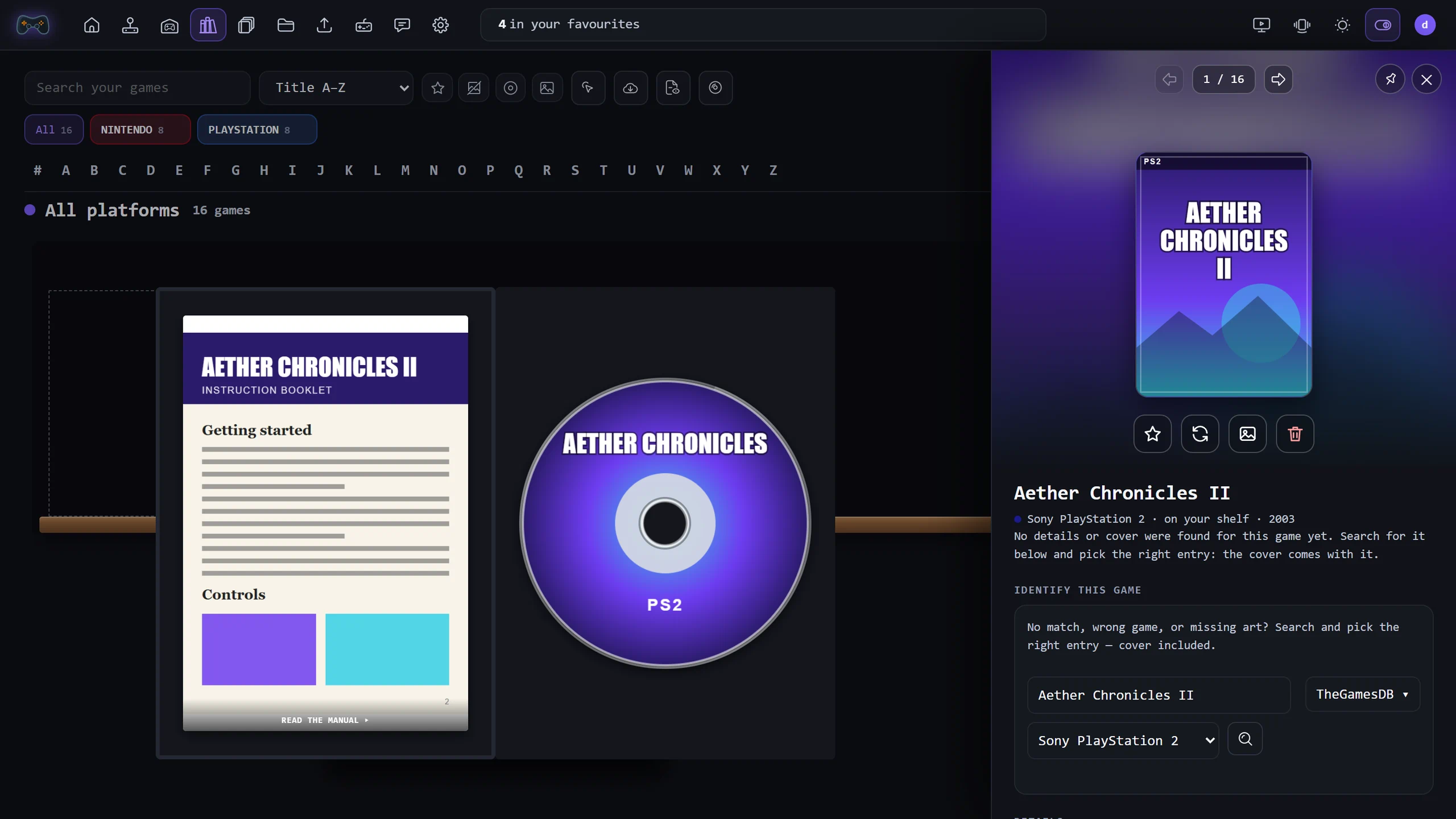
Die Screenshots verwenden eingebaute Demodaten mit generierten Covern.
Ein Ort für die Bibliothek des ganzen Haushalts, auf einer Maschine, die du kontrollierst.
Richte es auf die Ordner aus, die du schon hast. Dateien werden dort katalogisiert, wo sie liegen, und nie verschoben, umbenannt oder gelöscht, und eine fehlerhafte Datei stoppt nie einen Scan.
Cover, Beschreibungen, Jahre und mehr von ScreenScraper, TheGamesDB, IGDB und SteamGridDB mit deinen eigenen Konten, oder importiere Bilder aus Ordnern und lade deine eigenen hoch.
Viele ältere Konsolen laufen direkt von einer Webseite, mit Spielzuständen und Spielständen, die pro Person auf deinem Server gespeichert werden. Eine Zeile „Weiterspielen“ merkt sich, wo du warst.
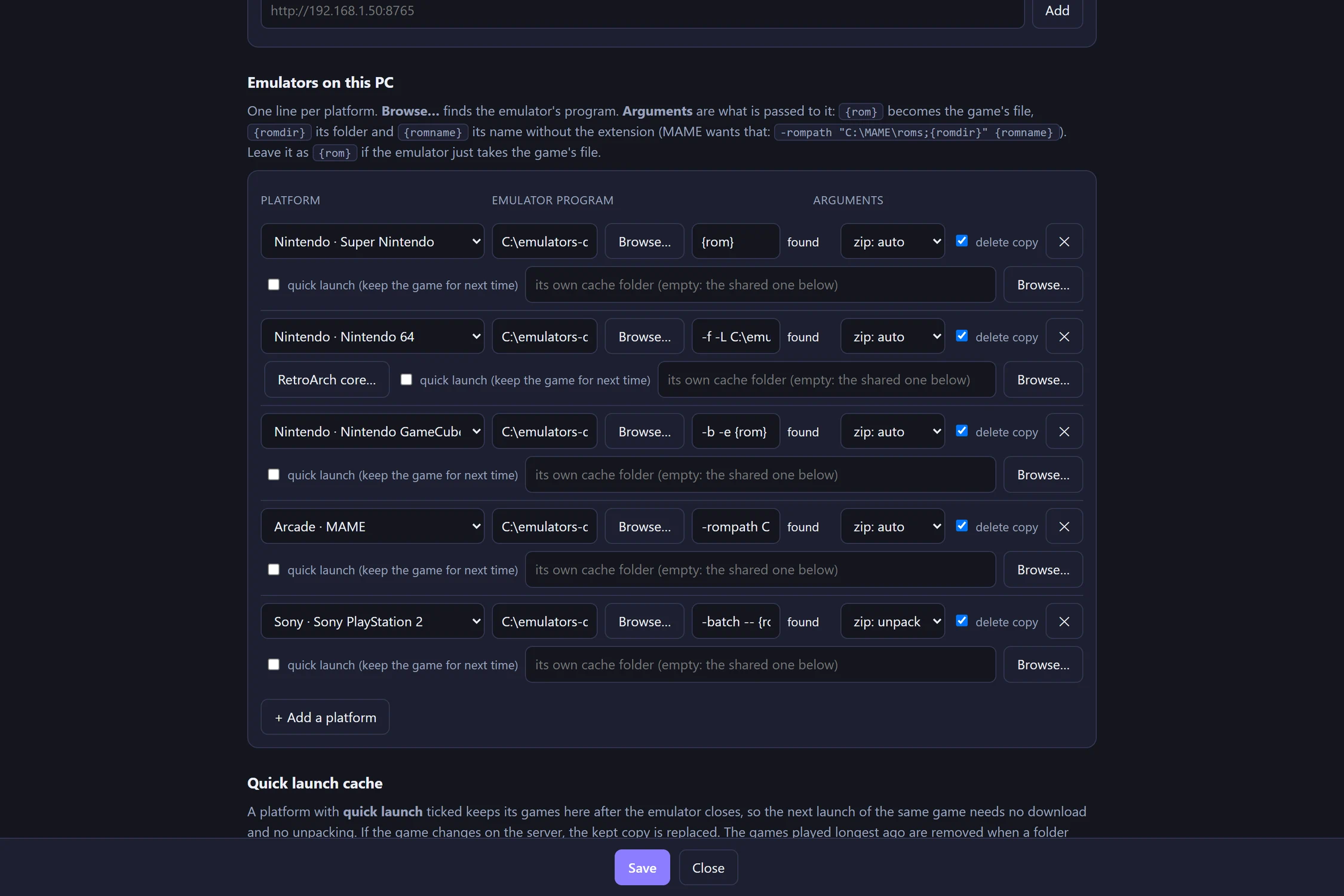
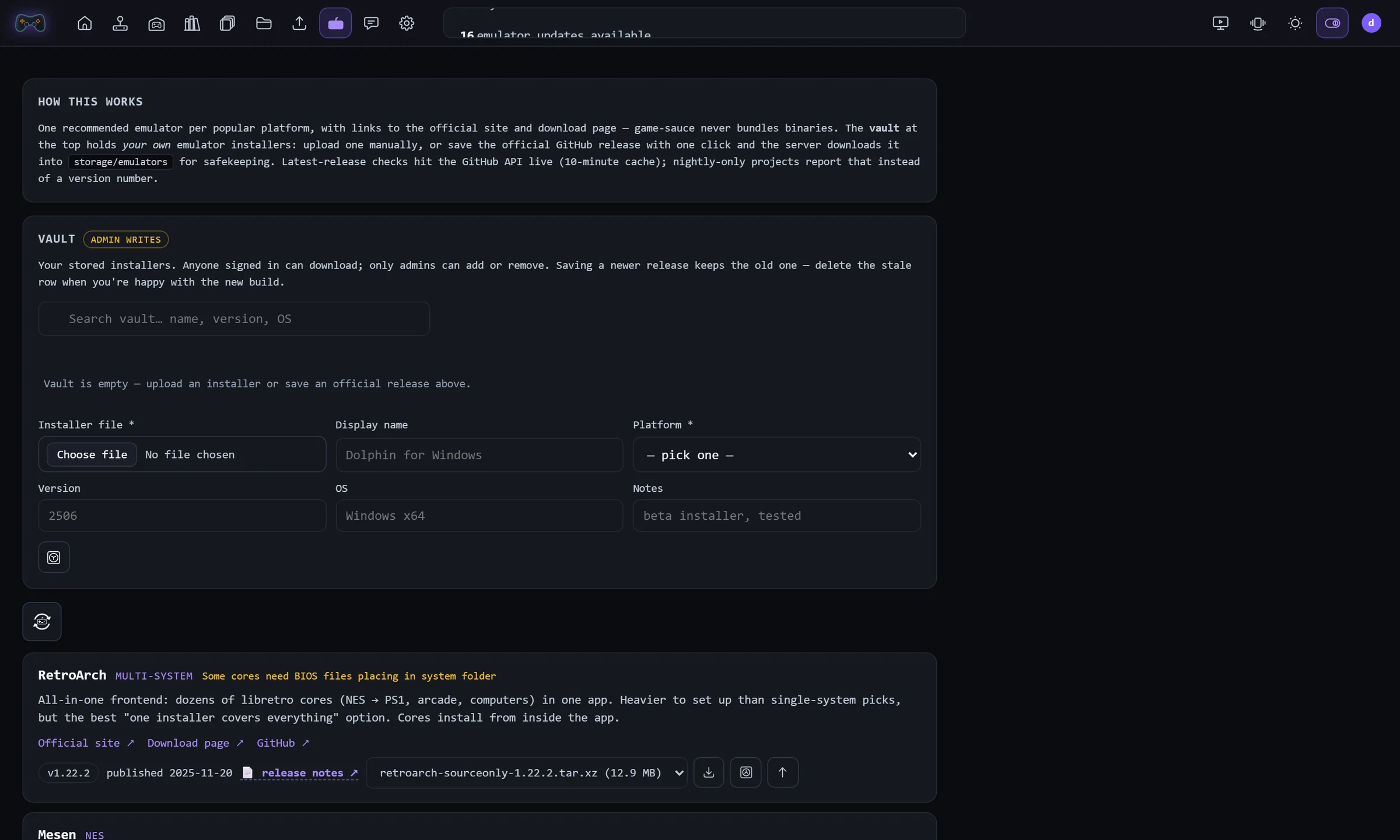
Ein Klick startet ein Spiel im Emulator, der auf deinem eigenen Computer installiert ist, etwa RetroArch, MAME oder Dolphin. Spiele lassen sich für einen schnellen Neustart behalten, und eine Einrichtungsseite konfiguriert jeden Emulator.
Eine gamepad-gesteuerte Vollbildansicht fürs Sofa: ein Rad aus Spielen mit Logos und Schriftzügen, Favoriten und Sammlungen, eine A-bis-Z-Leiste, Anleitungen auf dem Bildschirm und Töne, die du stummschalten kannst.
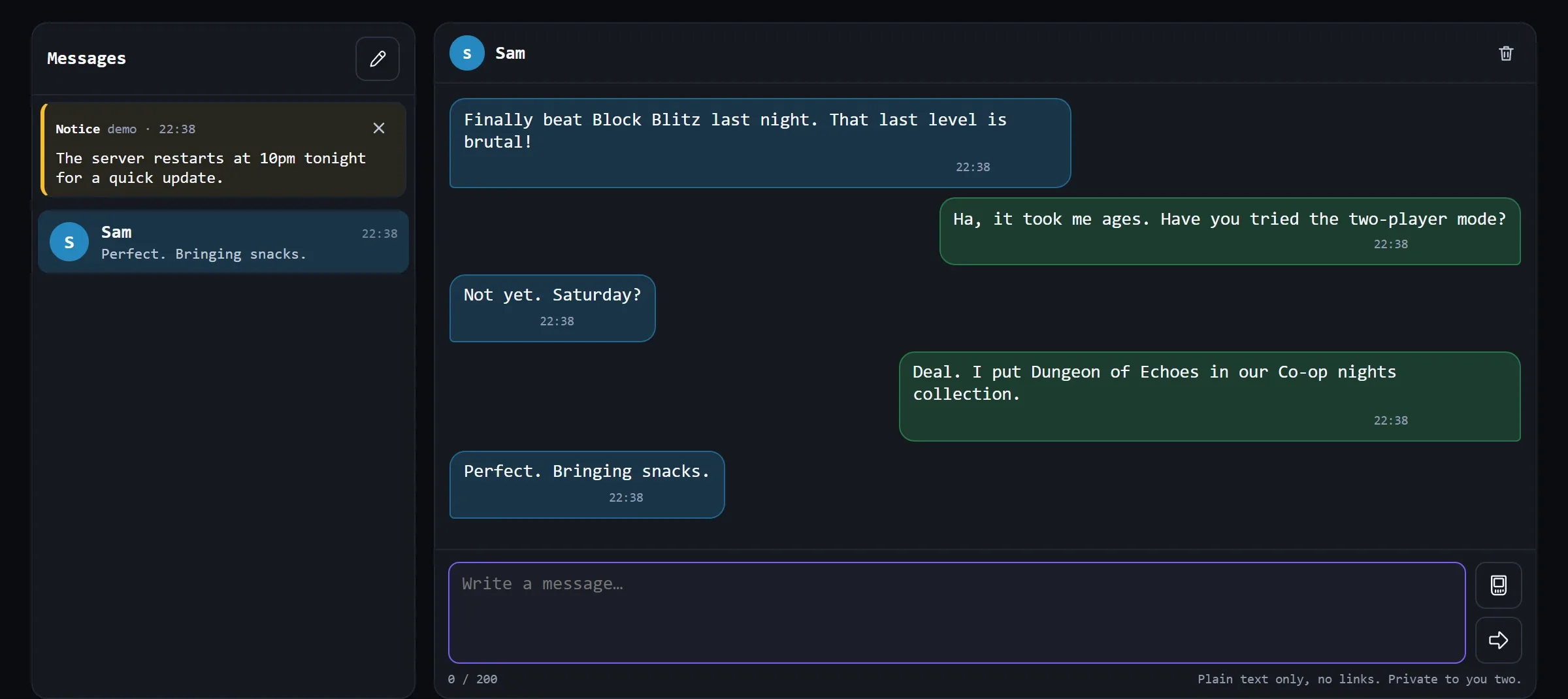
Favoriten, private Sammlungen und ausgeblendete Spiele, dazu Konten für die Leute, denen du vertraust, auch Nur-Spielen-Konten ohne Downloads oder Administration. Personen können sich private Nachrichten schicken, und der Administrator kann einen Hinweis für alle veröffentlichen.
Prüfe Dumps gegen die DATs von No-Intro und Redump, finde doppelte Versionen und lass dir die beste Kopie zum Behalten vorschlagen, und räume ungenutzte Bilddateien auf, ohne deine Spiele zu löschen.
Hole deine Steam-Bibliothek mit den Stunden, die du gespielt hast, und deine PlayStation-, Nintendo- und Xbox-Spiele aus einer Liste herein. Erfasse auch die Discs und Module, die du physisch besitzt, alles neben deinen ROMs.
Kein Konto, kein Abo und keine Cloud. Deine Bibliothek und ihre Daten bleiben auf deiner Hardware, in einer Datenbank, die du in der App sichern und wiederherstellen kannst.
Zwei kurze Clips aus der eingebauten Demobibliothek.
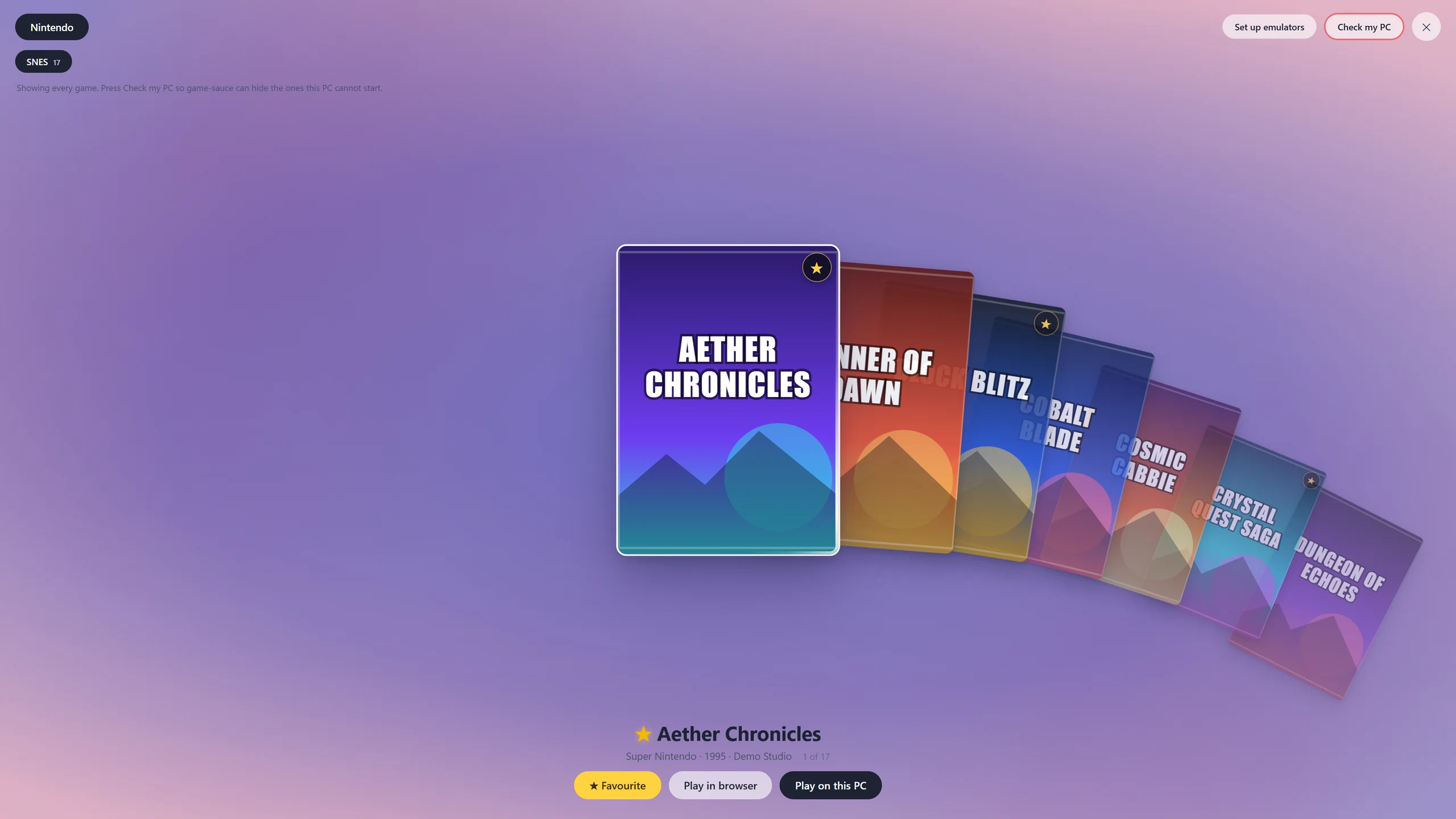
Eine Vollbildansicht für Gamepad und Sofa. Öffne sie mit einem Klick aus der Bibliothek und schalte den Browser oder die Desktop-App auf dem Fernseher in den Vollbildmodus.
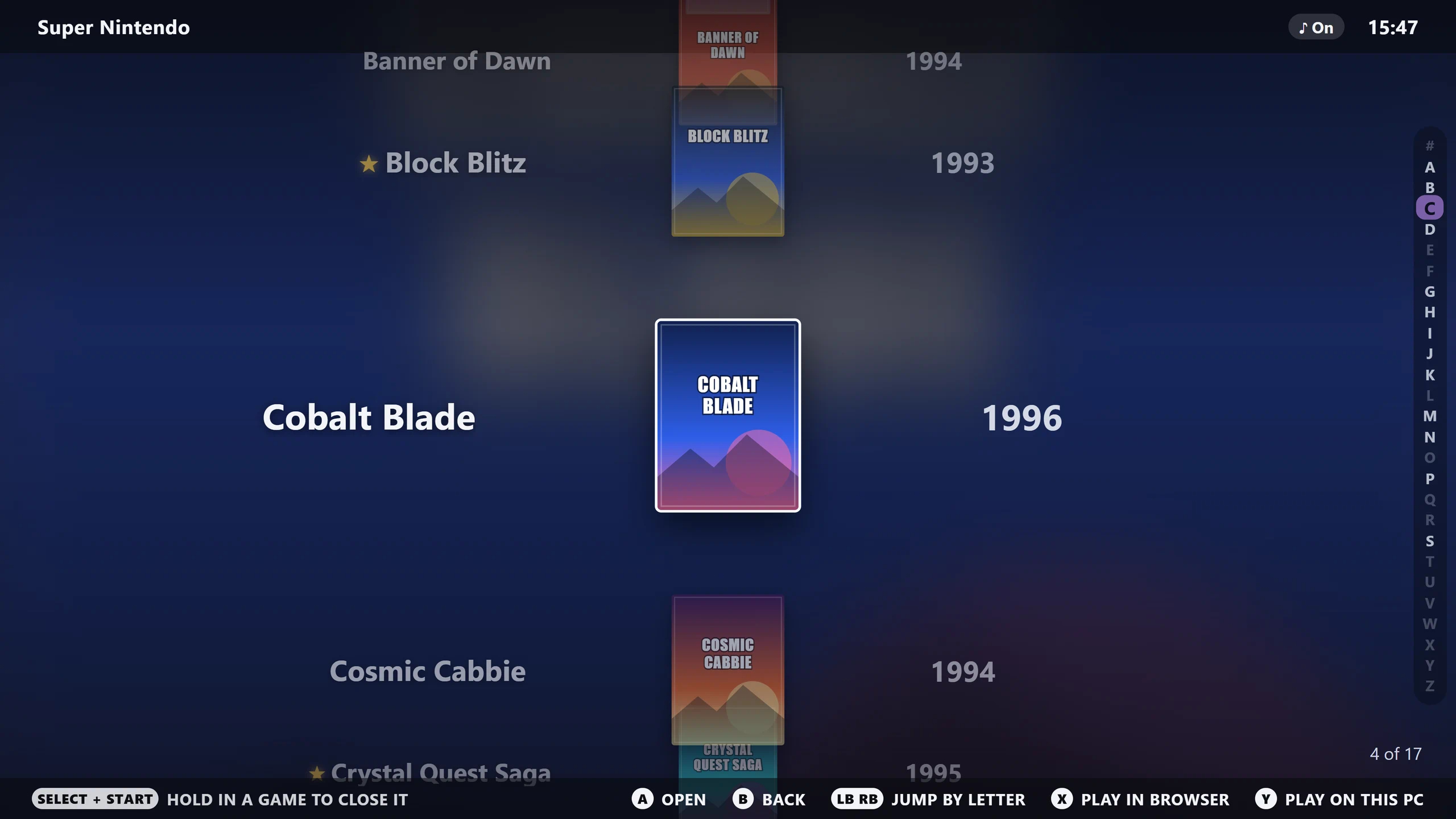
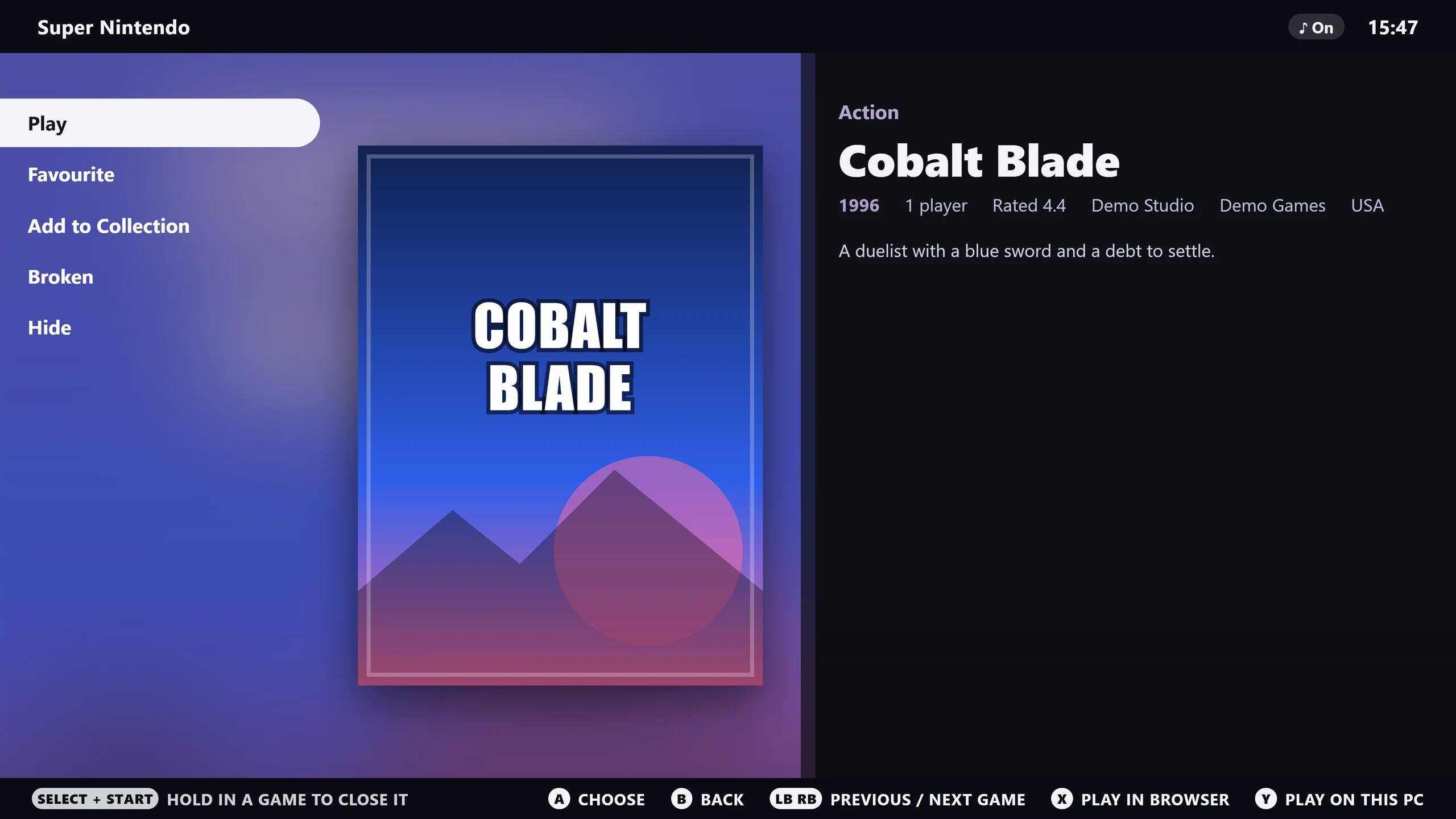
Ein Vollbild-Regal voller Cover auf einem sanften Bogen. Wähle eine Familie und eine Plattform, scrolle mit den Pfeiltasten, dem Mausrad, einer Wischgeste oder einem Gamepad und drücke Spielen.
Katalogisiere die Spiele in Box aus deinem echten Regal, von Hand oder aus einer Liste, neben deiner digitalen Sammlung. Jede Person hat ihr eigenes Regal.
Private Nachrichten zwischen den Personen auf deinem Server und Hinweise des Administrators. Nichts verlässt deine eigene Maschine.
Klassisches und modernes Aussehen, hell und dunkel. Dieselbe Bibliothek, deine Wahl.
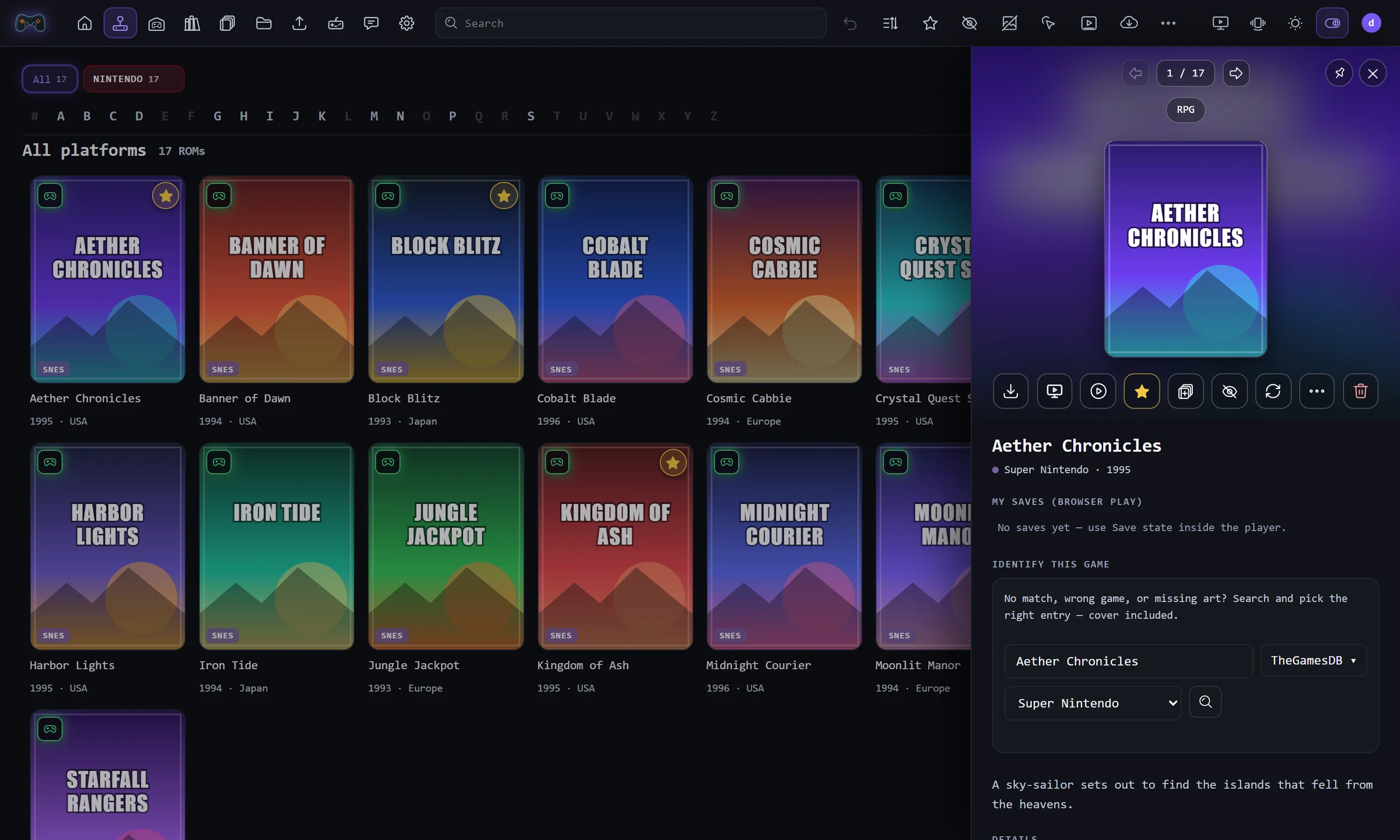
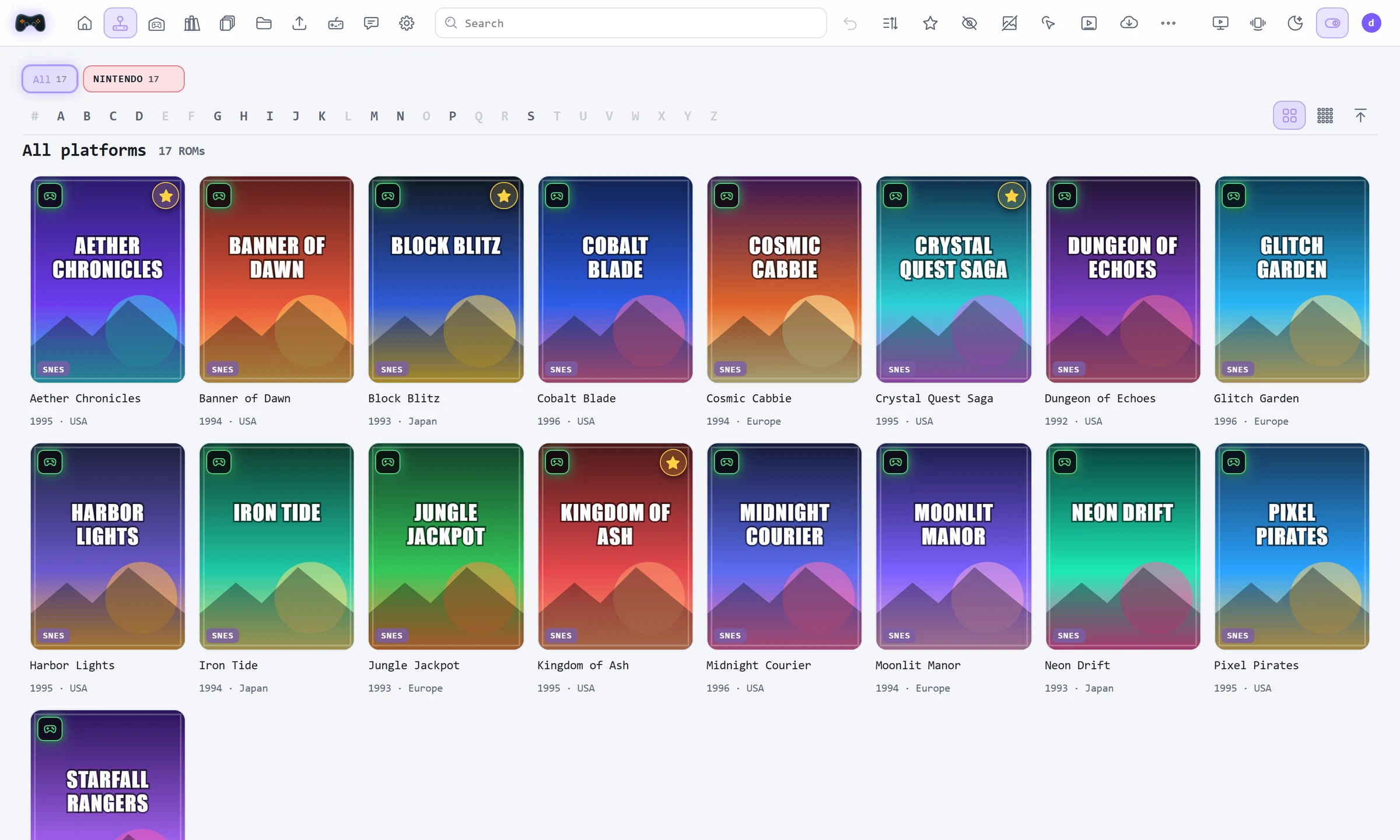
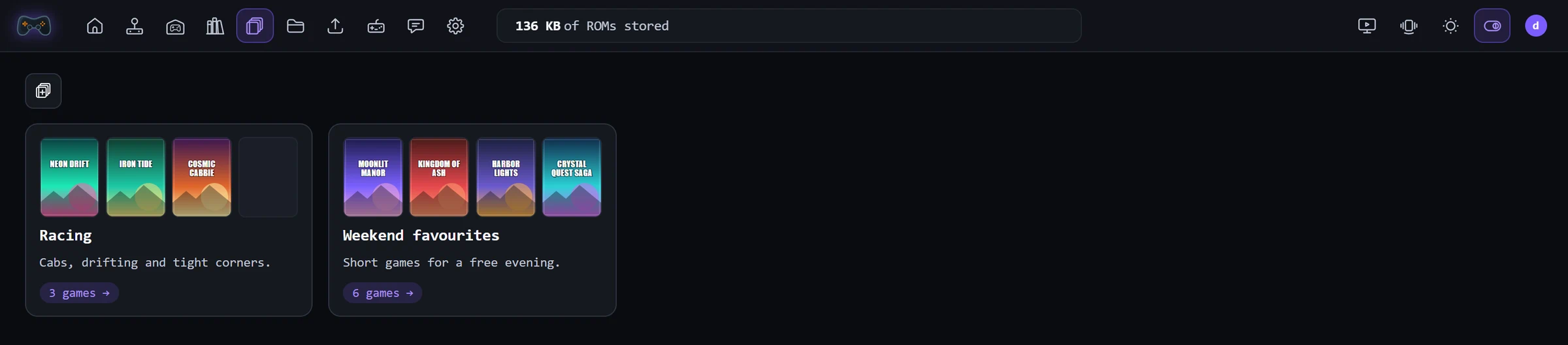
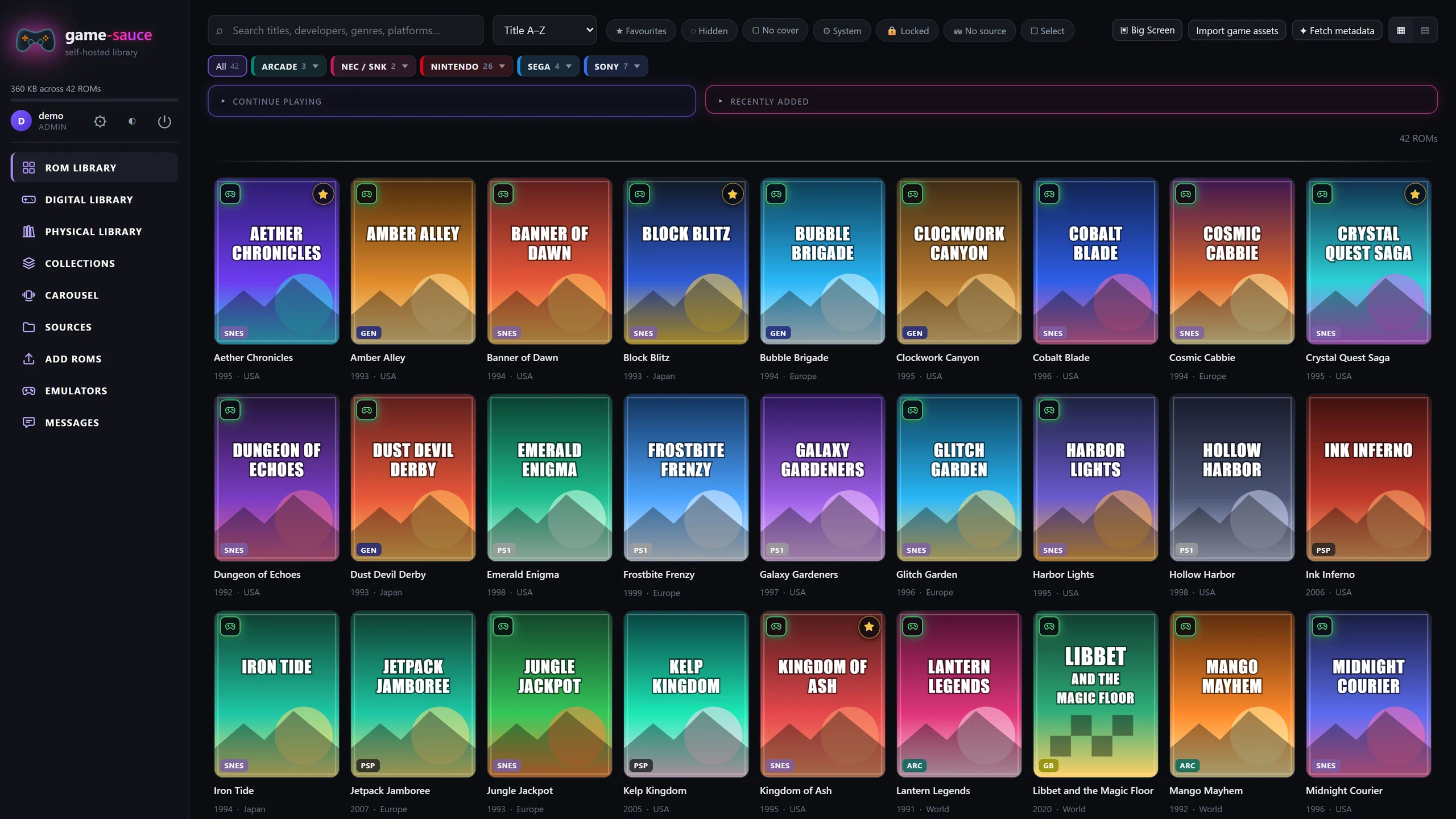
Wähle, was zu dir passt. Jedes dauert ein paar Minuten.
Lade die Desktop-App oder die portable Version für Windows, macOS oder Linux herunter. Sonst nichts zu installieren: kein Server, kein Docker, keine Einstellungen zu bearbeiten.
Die neueste Version herunterladenBetreibe es mit Docker, auf Unraid oder in einem Proxmox-Container und nutze es von jedem Gerät im Haus. Der Bereitstellungsleitfaden enthält die Schritte.
Den Bereitstellungsleitfaden lesenBeim ersten Start wird das Konto, das für dich erstellt wurde, einmal angezeigt. Schreib es auf und ändere das Passwort in den Einstellungen. Wenn du es ins Internet stellst, setze es hinter ein VPN oder einen Reverse-Proxy mit HTTPS.
Nein. game-sauce dient dazu, Spiele zu verwalten, die du besitzt. Es enthält oder liefert keine Spiele oder BIOS-Dateien und lädt keine Spiele für dich herunter: du bringst deine eigene Sammlung mit. Zum Spielen läuft das Spielen im Browser über EmulatorJS, einen Open-Source-Emulator, den dein Browser lädt, wenn du Spielen drückst. Fürs Spielen auf deinem PC empfiehlt die Seite Emulatoren Emulatoren und verlinkt, wo du sie bekommst, und der Launcher startet die, die du selbst installierst.
Ja. Es ist Open Source unter der MIT-Lizenz. Es gibt kein Konto anzulegen, kein Abo und kein Tracking. Manche Metadaten-Anbieter verlangen, dass du dich für ein eigenes kostenloses Konto anmeldest, um ihren Dienst zu nutzen.
Viele ältere Konsolen, die kein BIOS brauchen, funktionieren von einer Webseite. Neuere Systeme und alles, was mehr braucht, als ein Browser bieten kann, starten stattdessen über den Launcher in einem Emulator auf deinem PC.
Nicht in den Ordnern, auf die du es ausrichtest. Es liest sie dort, wo sie liegen, und verschiebt, benennt oder löscht die Dateien darin nie. Die Aufräumwerkzeuge fassen nur Bilder und Dateien an, die game-sauce selbst gespeichert hat.
Ja. Lege Konten für die Leute an, denen du vertraust. Sammlungen sind privat für den, der sie erstellt hat, und Nur-Spielen-Konten sehen nur die Spiele, die im Browser gespielt werden können.
Eröffne ein Issue oder eine Diskussion auf GitHub, oder schreibe an hello@gamesauce.app. Die Seite Systemzustand in den Einstellungen erzeugt einen Bericht zum Kopieren und Einfügen, ganz ohne Geheimnisse.
game-sauce ist kostenlos und Open Source. Wenn es dir nützt, kannst du mir einen Kaffee spendieren. Das hilft mir, mehr Zeit für neue Funktionen, Tests unter Windows, Mac und Linux und das Beantworten von Fragen aufzuwenden.